I chorak · Kompyuter tarmoqlari
Packet Tracer
Tarmoqni ekranda quramiz
QURILMAKABELPING
I chorak · Kompyuter tarmoqlari
Tarmoqni ekranda quramiz
Ushbu darsdan keyin siz:
ping
bilan aloqani tekshira olasiz.O'tgan darsda biz mavjud tarmoqni kuzatdik: ipconfig, tracert
va ping bilan nima borligini ko'rdik, lekin hech narsa qurmadik.
Bugun birinchi marta o'zimiz quramiz.
Haqiqiy switch va router qimmat turadi, ularni sinfda har bir o'quvchiga berib bo'lmaydi. Packet Tracer — Cisco kompaniyasining bepul dasturi: qurilmalarni ekranda ulaysiz, sozlaysiz va sinaysiz. Xato qilsangiz hech narsa buzilmaydi — o'chirib qaytadan boshlaysiz.
Har bo'limda avval o'zingiz qilib ko'rasiz, keyin nima bo'lganini sxemada ko'rasiz, oxirida qoidasini o'qiysiz.
| Nima | Talab |
|---|---|
| Kompyuter | Windows 10/11, macOS yoki Linux |
| Operativ xotira | 4 GB yetadi |
| Bo'sh joy | ~1 GB |
| Internet | dasturni yuklab olish uchun (~200 MB) |
| Akkaunt | netacad.com da bepul ro'yxatdan o'tish |
Packet Tracer Android Studio'dan ancha yengil: yuklash 10–20 daqiqa, o'rnatish bir necha daqiqa.
Akkaunt haqida oldindan biling. Dasturni yuklab olish uchun ham, uni birinchi marta ochish uchun ham Cisco Networking Academy akkaunti so'raladi. Ro'yxatdan o'tish bepul — elektron pochta va parol yetadi. Dastur oynasida Guest Login tugmasi ham bor, lekin u cheklangan marta ishlaydi va har safar bir necha soniya kutish kerak bo'ladi. Shuning uchun akkaunt ochib qo'ygan ma'qul.
Maktabda pochta ochish imkoni bo'lmasa, o'qituvchidan so'rang.
Packet Tracer ham yangilanib turadi. Menyu va tugma nomlari sizdagi versiyada biroz boshqacha bo'lishi mumkin — qadamlarning tartibi esa o'zgarmaydi. Nomi mos kelmasa, ma'nosi bo'yicha izlang: "End Devices", "Connections", "Desktop", "IP Configuration".
Avval dasturni o'rnatamiz.
netacad.com saytini oching va bepul akkaunt yarating
(Sign up / Ro'yxatdan o'tish).Endi birinchi qurilmalarni qo'yamiz.
PC0 paydo bo'ladi. Yana bir marta takrorlang — PC1
chiqadi.Switch0 paydo bo'ladi.Skrinshot kutilmoqdaPacket Tracer ish maydoni va uchta qurilma
Tekshirib ko'ring: ish maydonida uchta belgi turibdi va ularning
ostida nomlari yozilgan: PC0, PC1, Switch0. Ular hali hech narsa
bilan ulanmagan.
Qurilmani noto'g'ri joyga qo'ysangiz, sichqoncha bilan surib ko'chiring. Butunlay o'chirish uchun uni bosib Delete tugmasini bosing.
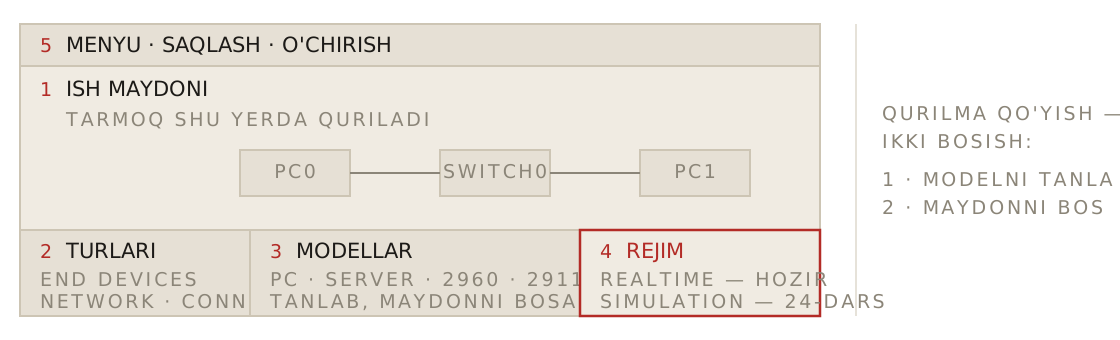
Oyna beshta zonaga bo'linadi. Ularni bir marta tushunib olsangiz, qolgan 32 ta darsda izlab yurmaysiz:
2960 —
switch modeli, 1841 yoki 2911 — router modellari.Ish maydonida ikki xil ko'rinish bor: Logical (mantiqiy) va Physical (jismoniy). Biz doim Logical'da ishlaymiz — u qurilmalar qanday ulanganini ko'rsatadi. Physical ko'rinish binoni va xonalarni chizish uchun, bizga hozircha kerak emas.
| Zona | Nima uchun |
|---|---|
| Ish maydoni | tarmoq chizmasi |
| Qurilma turlari | qaysi guruhdan olish |
| Qurilmalar ro'yxati | aniq model |
| Realtime / Simulation | tezlik rejimi |
| Menyu va asboblar | saqlash, o'chirish, izoh |
Qurilma qo'yish har doim ikki bosishdan iborat: avval pastdan modelni tanlaysiz, keyin ish maydonida joyini bosasiz.
Fayl .pkt kengaytmasi bilan saqlanadi. File → Save As orqali
nom bering. Bu fayl ichida butun tarmoq — qurilmalar, kabellar va
sozlamalar bor. Uni o'qituvchiga yuborsangiz, u aynan sizning
tarmog'ingizni ochadi.
Qurilma nomlari o'z-o'zidan qo'yiladi: PC0, PC1, Switch0.
Ularni o'zgartirish mumkin (qurilmani bosib Config → Display Name),
lekin bu darsda tegmaymiz — uy vazifasida ham sukut bo'yicha nomlar
qoladi.
Qurilmalar ish maydonida turibdi, lekin ular hali bir-birini "ko'rmaydi". Ularni kabel bilan ulash kerak.
PC0 ustiga olib borib bosing. Kichik menyu chiqadi —
FastEthernet0 ni tanlang.Switch0 ni bosing va bo'sh portlardan birini tanlang,
masalan FastEthernet0/1.PC1 ni ham switch'ga ulang, lekin boshqa
portga: FastEthernet0/2.Skrinshot kutilmoqdaKabel paneli va ulangan qurilmalar
Tekshirib ko'ring: ikkita chiziq paydo bo'ldi. Chiziqning ikkala uchida kichik nuqta turadi. Kompyuter tomonidagi nuqta darrov yashil bo'ladi, switch tomonidagisi esa avval sariq bo'lib, 30 soniyacha o'tgach yashilga aylanadi.
Sariq nuqtani ko'rib "ishlamadi" deb o'ylamang — switch shu vaqt ichida portni tekshirib, o'rganib oladi. Kuting.
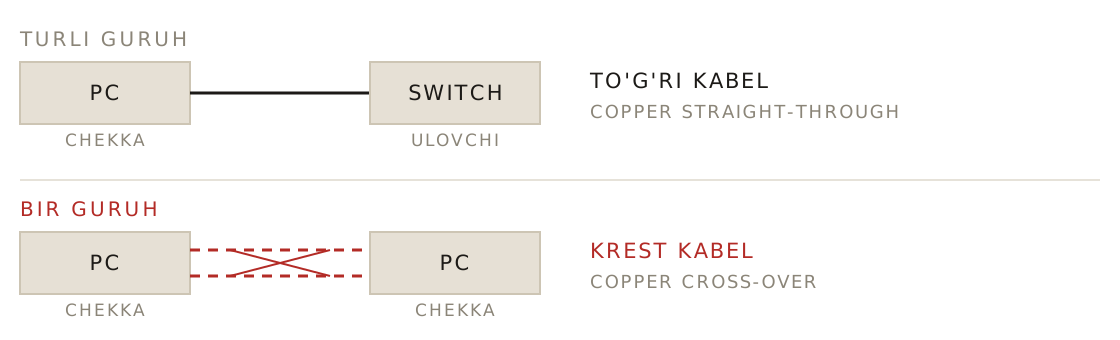
Kabel ichida sakkizta sim bor. Ulardan bir qismi ma'lumot yuboradi, bir qismi qabul qiladi. Ulanish ishlashi uchun bir qurilmaning "yuborish" simi ikkinchisining "qabul qilish" simiga tushishi kerak.
Qurilmalarni ikki guruhga ajratsak, qoida oddiy bo'lib qoladi:
| Guruh | Qurilmalar |
|---|---|
| Chekka qurilmalar | kompyuter, server, printer, router |
| Ulovchi qurilmalar | switch, hub |
Router ham chekka qurilma hisoblanadi. Shuning uchun router bilan kompyuterni to'g'ridan-to'g'ri ulash uchun krest kabel kerak, router bilan switch uchun esa to'g'ri kabel.
Connections ro'yxatidagi asosiy kabellar:
| Kabel | Belgisi | Qachon |
|---|---|---|
| Copper Straight-Through | uzluksiz chiziq | PC ↔ switch, router ↔ switch |
| Copper Cross-Over | uzuq-uzuq chiziq | PC ↔ PC, switch ↔ switch, PC ↔ router |
| Console | och ko'k chiziq | qurilmani sozlash uchun (06-dars) |
| Automatically Choose | oltin rangli chaqmoq | dastur o'zi tanlaydi |
Oltin chaqmoq bilan ishlash oson, lekin uni hozircha ishlatmang. U to'g'ri kabelni o'zi tanlab beradi va siz qoidani o'rganmay qolasiz. Haqiqiy jihozda esa kabelni o'zingiz tanlaysiz.
Ulanish uchidagi nuqta rangi holatni aytadi:
| Rang | Ma'nosi |
|---|---|
| Yashil | ulanish ishlayapti |
| Sariq | switch porti tekshirmoqda, ~30 soniya kuting |
| Qizil | ulanish yo'q: kabel noto'g'ri yoki port o'chiq |
Qizil nuqta ko'rsangiz birinchi navbatda kabel turini tekshiring: PC bilan switch orasida krest kabel ishlatilgan bo'lsa, aynan shunday bo'ladi. Kabelni o'chirish uchun o'ng chetdagi Delete (X) asbobini tanlab, kabelni bosing.
E'tibor bering: zamonaviy haqiqiy qurilmalar kabel turini o'zi sezib, kerak bo'lsa simlarni ichida almashtiradi (bu xususiyat auto-MDIX deb ataladi). Shuning uchun uyingizda ikkala kabel ham ishlab ketishi mumkin. Packet Tracer esa qoidani qat'iy tekshiradi — va bu yaxshi: imtihonda ham, eski jihozda ham qoida shu.
Kabel ulandi, lekin kompyuterlar hali bir-birini topa olmaydi: ularning manzili yo'q. O'tgan darsda ko'rgan edik — har bir qurilmaning tarmoqda o'z IP manzili bo'lishi kerak.
PC0 ustiga bosing — qurilma oynasi ochiladi.192.168.1.1 deb yozing va Tab
tugmasini bosing — Subnet Mask o'z-o'zidan 255.255.255.0
bo'lib to'ladi.PC1 uchun takrorlang, faqat manzil
192.168.1.2 bo'lsin.Endi tekshiramiz.
PC0 ni oching → Desktop → Command Prompt.
Quyidagini yozib Enter bosing:
ping 192.168.1.2
Skrinshot kutilmoqdaPC0 dagi Command Prompt va ping natijasi
Tekshirib ko'ring: javob qatorlari chiqdi. Ko'pincha birinchi
qator Request timed out. bo'ladi, keyingi uchtasi esa
Reply from 192.168.1.2 bo'ladi. Oxirida:
Packets: Sent = 4, Received = 3, Lost = 1 (25% loss).
Bu xato emas. Xuddi shu buyruqni yana bir marta bajaring — endi
to'rttala javob ham keladi va Lost = 0 (0% loss) chiqadi. Nega
shunday bo'lgani quyida.
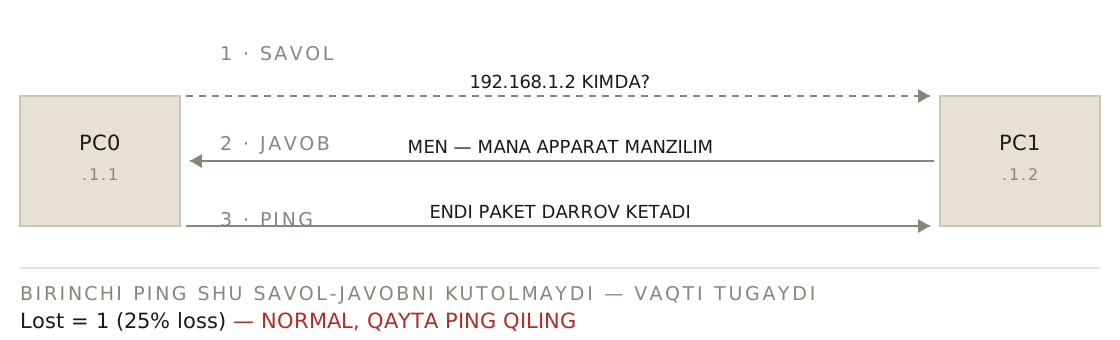
PC0 manzilni biladi (192.168.1.2), lekin qaysi qurilma
ekanini bilmaydi. Tarmoq ichida qurilmalar bir-birini IP manzil
bilan emas, apparat manzili bilan topadi — u har bir tarmoq kartasiga
zavodda yoziladi.
Shuning uchun PC0 avval hammaga savol yuboradi:
"192.168.1.2 kimda?". PC1 javob beradi va shundan keyingina
ping paketi yo'lga chiqadi.
Birinchi ping paketi ana shu savol-javobni kutib turolmaydi va "vaqti tugadi" bo'ladi. Ikkinchisidan boshlab javob allaqachon esda saqlangan — shuning uchun hammasi darrov o'tadi.
Xuddi shu narsa haqiqiy tarmoqda ham bo'ladi. O'tgan darsda 8.8.8.8
ga ping qilganingizda buni sezmadingiz, chunki uy routeringizning
manzili allaqachon eslab qolingan edi.
IP Configuration oynasidagi maydonlar:
| Maydon | Nima |
|---|---|
| IPv4 Address | shu kompyuterning manzili |
| Subnet Mask | tarmoq chegarasi — 255.255.255.0 |
| Default Gateway | tashqariga chiqish eshigi |
| DNS Server | nomni manzilga aylantiruvchi server |
Bu darsda faqat birinchi ikkitasi to'ldiriladi. Default Gateway bitta tarmoq ichida kerak emas: paket switch'dan nariga chiqmaydi. Gateway 07-darsda, ikkinchi tarmoqqa chiqqanimizda kerak bo'ladi.
Manzillar bitta tarmoqda bo'lishi shart. 255.255.255.0 niqobida
bu degani: birinchi uchta son bir xil, oxirgisi har xil.
| PC | Manzil | Bitta tarmoqdami |
|---|---|---|
| PC0 | 192.168.1.1 |
ha |
| PC1 | 192.168.1.2 |
ha |
| PC2 | 192.168.1.7 |
ha |
| PC3 | 10.0.0.5 |
yo'q |
Oxirgi son 1 dan 254 gacha bo'ladi. 0 — tarmoqning o'z nomi,
255 — hammaga yuborish uchun band; ular qurilmaga berilmaydi.
Boshqa tarmoqdagi manzilga ping qilsangiz javob boshqacha chiqadi:
Pinging 10.0.0.5 with 32 bytes of data:

Reply from 192.168.1.1: Destination host unreachable.
Diqqat qiling: javob o'zingizning kompyuteringizdan kelyapti. Ya'ni paket umuman yo'lga chiqmadi — PC0 "bu manzil mening tarmog'imda emas, tashqariga chiqish eshigim esa yo'q" deb, o'zi javob berdi. Bu — uy vazifasidagi qo'shimcha topshiriqning javobi.
ping natijasidagi sonlar o'tgan darsdagi bilan bir xil ma'noda:
| Yozuv | Nima |
|---|---|
Reply from ... |
javob keldi |
time<1ms |
simulyatorda masofa yo'q, javob darrov |
Lost = 0 (0% loss) |
hamma paket yetib bordi |
Request timed out. |
javob kelmadi |
Packet Tracer'ning Command Prompt'ida ipconfig ham ishlaydi —
o'tgan darsdagi buyruqni shu yerda ham sinab ko'ring.
| Xato | Nima ko'rinadi | Sabab | Yechim |
|---|---|---|---|
| Dastur kirishni so'raydi | login oynasi ochilaveradi | akkaunt yo'q | netacad.com da bepul ro'yxatdan o'ting yoki Guest Login |
| Nuqta qizil | ulanish ishlamaydi | kabel turi noto'g'ri | PC ↔ switch uchun to'g'ri kabel |
| Nuqta sariq turibdi | 30 soniya o'zgarmaydi | switch portni tekshiryapti | kuting, o'zi yashil bo'ladi |
| Port ro'yxati chiqmadi | menyu bo'sh | barcha portlar band | boshqa qurilmani yoki portni tanlang |
| Ikki kabel bitta portda | ikkinchisi ulanmaydi | port allaqachon band | FastEthernet0/2 ni tanlang |
Destination host unreachable |
ping ketmaydi | manzillar turli tarmoqda | birinchi uch son bir xil bo'lsin |
| Birinchi paket yo'qoldi | Lost = 1 (25% loss) |
manzil-egasi so'ralmoqda | normal — qayta ping qiling |
Ping request could not find host |
xato matn | IP o'rniga nom yozilgan | ping 192.168.1.2 |
| Manzil saqlanmadi | maydon bo'sh qoladi | Static belgilanmagan | avval Static ni tanlang |
| Niqob bo'sh qoldi | Subnet Mask yo'q | Tab bosilmagan |
255.255.255.0 ni qo'lda yozing |
| Fayl ochilmadi | eski versiya xabari | boshqa PT versiyasida saqlangan | yangiroq Packet Tracer'da oching |
netacad.com akkaunti bilan.pkt kengaytmasi bilan saqlanadiDesktop → IP Configuration → StaticDestination host unreachable — o'zingizdanBu darsda ikki topshiriq bor, ikkalasi ham shu qo'llanmadagi materialdan chiqadi:
Topshiriq matni shu sahifaning pastida — jurnaldagi raqamingizni tanlaganingizdan keyin chiqadi. Har kimda o'z tarmog'i va o'z fayl nomi bo'ladi.
Ikkinchi topshiriqni birinchisining ustiga quring — yangi fayl
yaratmang, o'sha .pkt faylni ochib davom eting va oxirida qayta
saqlang.
Skrinshot qanday olinadi? Win + Shift + S bosing, kerakli qismni
belgilang, so'ng Word yoki Paint'ga Ctrl + V bilan qo'ying. Ping
skrinshotida yozgan buyrug'ingiz ham, javob ham ko'rinib tursin.
Biz manzillarni tayyor holda oldik: 192.168.1.1, .2, .3.
Nega aynan shunday va 255.255.255.0 qayerdan kelgani — buni hali
bilmaymiz. Bir tarmoqqa nechta qurilma sig'adi, chegara qayerdan
o'tadi degan savollarga ham javobimiz yo'q.
Keyingi darsda IP manzil va subnet asoslari bilan tanishamiz — shundan keyin manzillarni o'zingiz hisoblab chiqasiz.
Ro'yxatdagi tartib raqamingizni tanlang — shaxsiy topshiriq shu yerda chiqadi. Bir marta tanlaysiz, brauzer eslab qoladi.