I chorak · Kompyuter tarmoqlari
LAN va Internet
Qurilmalar bir-birini qanday topadi
IPTRACERTPING
I chorak · Kompyuter tarmoqlari
Qurilmalar bir-birini qanday topadi
Ushbu darsdan keyin siz:
tracert bilan ko'rsata
olasiz;ping natijasini o'qib, aloqa qanchalik tez va barqaror ekanini
ayta olasiz.Bu — tarmoq administratori kasbining birinchi kuni. Hech qanday dastur o'rnatilmaydi: hamma asboblar kompyuteringizda allaqachon bor.
Har bo'limda avval o'zingiz qilib ko'rasiz, keyin nima bo'lganini sxemada ko'rasiz, oxirida qoidasini o'qiysiz.
| Nima | Izoh |
|---|---|
| Kompyuter | Windows 10/11 — buyruqlar shu tizim uchun yozilgan |
| Internet | Wi-Fi yoki kabel orqali, tezligi muhim emas |
| Buyruqlar qatori | cmd — Windows bilan birga keladi |
Hech narsa o'rnatilmaydi va hech narsa buzilmaydi: bu darsdagi uchala buyruq ham faqat so'raydi, hech qanday sozlamani o'zgartirmaydi.
macOS va Linuxda buyruqlar boshqacha nomlanadi: ipconfig o'rniga
ifconfig yoki ip addr, tracert o'rniga traceroute. ping
ikkalasida ham bir xil.
Klaviaturada Win + R bosing. Kichik oyna ochiladi.
cmd deb yozing va Enter bosing — qora oyna ochiladi.
(Ikkinchi yo'l: Start menyusiga cmd deb yozib qidiring.)
Quyidagini yozib Enter bosing:
ipconfig
Chiqqan matndan uchta qatorni toping va daftaringizga yozib oling: IPv4 Address, Subnet Mask, Default Gateway.
Skrinshot kutilmoqdacmd oynasida ipconfig natijasi
Tekshirib ko'ring: IPv4 manzilingiz 192.168. yoki 10. bilan
boshlanadi va Default Gateway ham xuddi shunday boshlanadi —
odatda faqat oxirgi soni boshqa (ko'pincha .1).
Uy routerlarida ikkala manzilning birinchi uch bo'lagi bir xil chiqadi
(192.168.1.5 va 192.168.1.1). Maktab yoki katta tarmoqda uchinchi
son ham farq qilishi mumkin (192.168.30.38 va 192.168.20.1) — bu
ham to'g'ri. Nega shundayligini quyida, Subnet Mask haqida o'qiysiz.
Ro'yxatda bir nechta bo'lim chiqishi mumkin: Wireless LAN adapter Wi-Fi,
Ethernet adapter, ba'zan VirtualBox yoki VPN adapterlari. Sizga
Default Gateway qatori bo'lgan bo'lim kerak — internetga ulangan
ulanish o'shanisi. IPv6 Address qatori ham bo'ladi; hozircha unga
tegmaymiz, bizga IPv4 kerak.
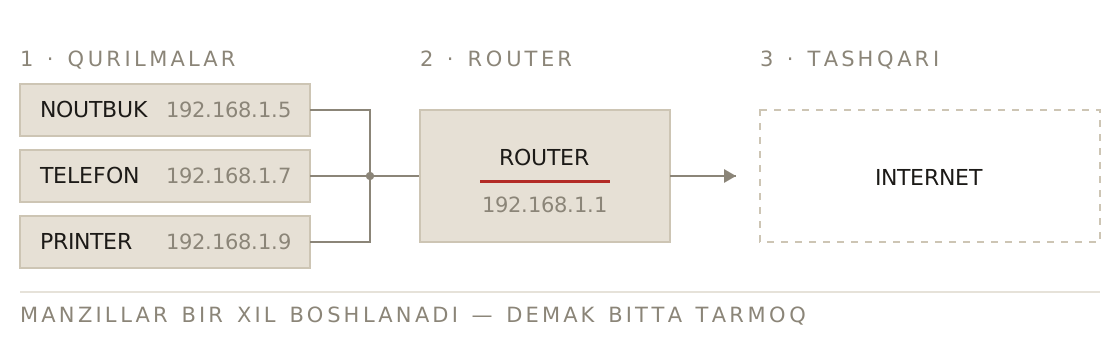
Uydagi hamma qurilma — noutbuk, telefon, printer, televizor — bitta router'ga ulangan. Shu router atrofidagi qurilmalar birgalikda LAN (Local Area Network — mahalliy tarmoq) hosil qiladi.
Router har bir qurilmaga o'z manzilini beradi: 192.168.1.5,
192.168.1.7, 192.168.1.9. Sxemadagi manzillarning birinchi uch
bo'lagi bir xil — shuning uchun ular bitta tarmoqda. Router o'zi esa
odatda 192.168.1.1 manzilini oladi. (Chegara aynan qaysi sondan
o'tishini Subnet Mask belgilaydi — quyida ko'rasiz.)
Shuning uchun uy ichida telefondan kompyuterga fayl yuborish internetsiz ham ishlaydi: paket router'dan nariga chiqmaydi.
| Atama | Nima |
|---|---|
| LAN | bitta joydagi (uy, sinf, ofis) qurilmalar tarmog'i |
| IP manzil | qurilmaning tarmoqdagi manzili: 192.168.1.5 |
| Subnet Mask | manzilning qaysi qismi tarmoq nomi ekanini ko'rsatadi |
| Default Gateway | tarmoqdan tashqariga chiqish eshigi — router |
Subnet Mask nima qiladi? U manzilning qaysi qismi tarmoq nomi, qaysi qismi qurilma raqami ekanini ajratadi:
| Subnet Mask | Tarmoq nomi | Qurilma raqami |
|---|---|---|
255.255.255.0 |
birinchi 3 bo'lak | oxirgi bo'lak |
255.255.240.0 |
birinchi 2 bo'lak va uchinchisining bir qismi | qolgani |
Shuning uchun 192.168.30.38 va 192.168.20.1 — niqob 255.255.240.0
bo'lsa — bitta tarmoqda. Niqobni sanashni 03-darsda o'rganamiz;
hozircha bitta xulosa yetadi: bir xil boshlangan manzillar bitta
tarmoqqa tegishli, chegarani esa niqob belgilaydi.
Nega hamma uyda 192.168. bilan boshlanadi? Bu manzillar
xususiy (private) deb ataladi va ular faqat tarmoq ichida
ishlaydi. Shuning uchun ularni har bir uyda qayta ishlatish mumkin:
qo'shningizning noutbugi ham 192.168.1.5 bo'lishi mumkin va hech
qanday chalkashlik bo'lmaydi.
Xususiy manzillar uch guruhga bo'lingan:
| Boshlanishi | Qayerda uchraydi |
|---|---|
192.168. |
uy va kichik ofis routerlari |
10. |
katta tashkilotlar, maktab tarmoqlari |
172.16. – 172.31. |
o'rta tarmoqlar, ba'zi provayderlar |
E'tibor bering: internetdagi saytlarning manzili boshqacha — ular global IP. Sizning uyingizda global manzil bitta va u router'da turadi: internet uchun butun uyingiz bitta manzil ostida ko'rinadi.
O'sha cmd oynasida quyidagini yozing:
tracert ziyonet.uz
Enter bosing va kuting. Har qator sekin-asta chiqadi — bu normal, 30–60 soniya ketishi mumkin.
Skrinshot kutilmoqdatracert natijasi
Tekshirib ko'ring: raqamlangan qatorlar chiqdi (1, 2, 3 ...) va
oxirida Trace complete. yozuvi turibdi. Birinchi qatordagi manzil —
sizning Default Gateway'ingiz, ya'ni uydagi router: yuqorida yozib
olgan qiymatingiz bilan solishtiring, aynan bir xil bo'lishi kerak.
Oxirgi qatordagi manzil — siz yozgan sayt.
Namuna (9 sakrash, o'rtada bittasi javob bermagan):
  1    <1 ms    <1 ms    <1 ms  192.168.20.1
  2     1 ms     1 ms    <1 ms  192.168.100.1
  ...
  8     *        *        *     Request timed out.
  9    19 ms    21 ms    19 ms  91.212.89.46
Trace complete.
Uzoq kutmaslik uchun ikkita foydali qo'shimcha bor:
tracert -d -h 15 ziyonet.uz
-d — nomlarni izlamaydi (tezroq chiqadi), -h 15 — 15 sakrashdan
nariga o'tmaydi.
Ba'zi qatorlarda manzil o'rniga * * * Request timed out yozilishi
mumkin. Bu xato emas: shu joydagi qurilma o'zini ko'rsatmaslikka
sozlangan. Paket u yerdan o'tib ketaveradi, keyingi qatorlar chiqadi.
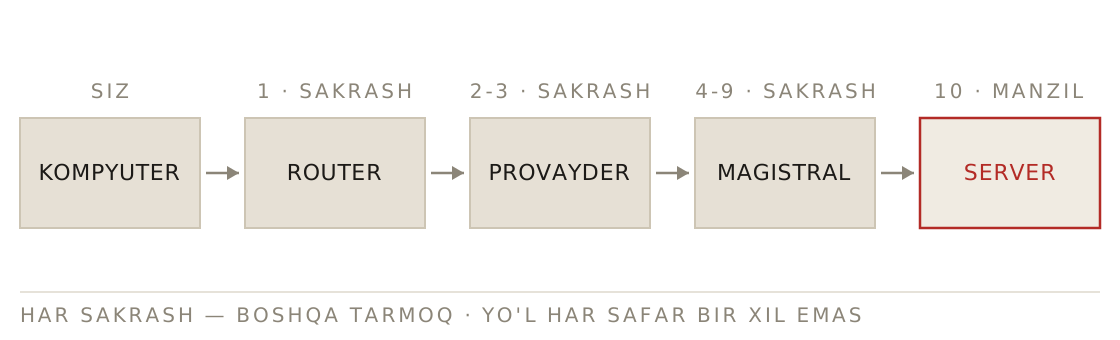
Paket sayt serverigacha bir sakrashda yetmaydi. U qo'ldan-qo'lga o'tadi:
Har bir bunday o'tish — sakrash (hop). tracert aynan shu
sakrashlarni sanaydi va har birining javob vaqtini yozadi.
Internet — bitta katta tarmoq emas. U millionlab alohida tarmoqlarning bir-biriga ulanishidan hosil bo'lgan. "Internet" so'zi ham shundan: inter-network — tarmoqlararo.
tracert natijasidagi ustunlar:
| Ustun | Nima |
|---|---|
| Raqam | nechanchi sakrash |
| Uchta vaqt (ms) | uch marta sinaldi, har birining javob vaqti |
| Manzil | shu sakrashdagi qurilma (router) |
Provayder (ISP) — internetga ulab beruvchi tashkilot. Sizning router'ingiz uning tarmog'iga ulanadi, u esa boshqa provayderlarga. To'lov ham shu ulanish uchun to'lanadi.
Yo'l har safar bir xil bo'lmasligi mumkin. Agar biror joyda
uzilish bo'lsa, paketlar boshqa yo'ldan yuboriladi — internet aynan
shunday ishlashga mo'ljallangan. Shuning uchun bir xil saytga ikki
marta tracert qilsangiz, o'rtadagi qatorlar farq qilishi mumkin.
Birinchi uchta sakrash odatda bir xil — chunki qaysi saytga bormang, uydan chiqish yo'li bitta: router va provayder.
cmd oynasida quyidagini yozing:
ping 8.8.8.8
Enter bosing. To'rtta javob qatori va oxirida statistika chiqadi.
Skrinshot kutilmoqdaping natijasi
Tekshirib ko'ring: to'rtta Reply from 8.8.8.8: bytes=32 time=...
qatori va oxirida Packets: Sent = 4, Received = 4, Lost = 0 yozuvi bor.
Endi paketlar sonini o'zingiz belgilang:
ping -n 10 8.8.8.8
-n 10 — o'nta paket yuborish. To'xtatib bo'lmaydigan uzun ping
(ping -t) ham bor; uni Ctrl + C bilan to'xtatasiz.
8.8.8.8 — Google'ning DNS serveri. Uni tanlashimizning sababi
oddiy: u doim ishlaydi va ping'ga javob beradi.
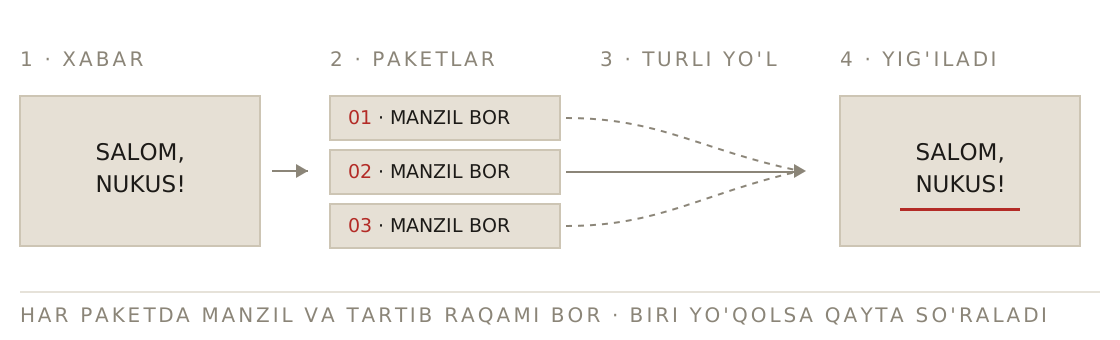
Tarmoqda ma'lumot butunligicha yuborilmaydi. U paketlarga bo'linadi, har bir paketga kimga va kimdan ekani yoziladi, keyin ular alohida-alohida yo'lga chiqadi.
Manzilga yetgach paketlar tartib raqami bo'yicha qayta yig'iladi. Bittasi yo'qolsa — qaytadan so'raladi.
ping shu ishni eng sodda ko'rinishda qiladi: kichkina paket
yuboradi va "qaytib kelishiga qancha vaqt ketdi?" degan savolga
javob oladi.
ping natijasidagi har bir son:
| Yozuv | Nima |
|---|---|
bytes=32 |
paket hajmi — 32 bayt |
time=45ms |
javob 45 millisekundda qaytdi |
TTL=115 |
paket yana nechta sakrashga chidashi |
Lost = 0 (0% loss) |
yo'qolgan paket yo'q |
Millisekund — soniyaning mingdan bir bo'lagi. Qo'shni shahargacha 5–20 ms, boshqa qit'agacha 150–300 ms.
TTL (Time To Live) — paketning "umri". Har router undan bittasini ayiradi; nolga yetsa paket tashlab yuboriladi. Bu — adashgan paket tarmoqda abadiy aylanib yurmasligi uchun.
Ping vaqti nega har safar boshqacha? Uchta sabab:
Yo'qolgan paket (Lost) noldan katta bo'lsa — aloqada muammo bor.
Video suhbat uzilishi, o'yin "sekinlashishi" ko'pincha shundan.
Ba'zi maktab kompyuterlarida buyruqlar qatori yopib qo'yiladi. Bunday holda birinchi bo'limni telefonda bajarish mumkin:
Sozlamalar → Wi-Fi ga kiring.Xuddi shu uch qiymat — kompyuterdagi ipconfig bergan javob bilan
bir xil ma'noda. tracert va ping uchun esa uy kompyuteridan
foydalaning yoki telefonga "Ping" nomli bepul ilovani o'rnating.
| Xato | Nima ko'rinadi | Sabab | Yechim |
|---|---|---|---|
| Buyruq topilmadi | 'ipconfig' is not recognized |
harf xato yozilgan | Aynan ipconfig — bo'sh joysiz, kichik harflar |
| Gateway bo'sh | Default Gateway . . . : va hech narsa |
o'sha adapter ulanmagan | Default Gateway qatori to'ldirilgan bo'limni oling |
| Hamma ping yo'qoladi | Request timed out to'rt marta |
tarmoqda ICMP yopilgan | Boshqa manzilni sinang yoki telefon internetidan ulaning |
| tracert juda uzoq | qatorlar sekin chiqadi | har sakrash uchun nom izlanadi | tracert -d -h 15 sayt.uz |
| O'rtada yulduzchalar | * * * Request timed out |
router o'zini ko'rsatmaydi | Bu xato emas, keyingi qatorlarni kuting |
| Sayt topilmadi | could not find host |
nom xato yoki internet yo'q | Saytni brauzerda ochib ko'ring |
| tracert IPv6 ga ketdi | manzillar ikki nuqtali: 2a06:98c1::b |
saytning IPv6 manzili bor | tracert -4 sayt.uz deb yozing — IPv4 bilan boradi |
| Ping to'xtamaydi | qatorlar cheksiz chiqaveradi | ping -t yozilgan |
Ctrl + C bosing |
| IPv6 chiqdi | uzun, ikki nuqtali manzil | IPv4 emas, IPv6 qatori olingan | IPv4 Address qatorini oling |
192.168.x.xtracert — paket qaysi sakrashlardan o'tishini ko'rsatadiping — javob vaqtini (ms) va yo'qolgan paketlarni o'lchaydiBu darsda ikki topshiriq bor, ikkalasi ham shu qo'llanmadagi materialdan chiqadi:
ipconfig natijasi va sizga berilgan saytga tracert.Topshiriq matni shu sahifaning pastida — jurnaldagi raqamingizni tanlaganingizdan keyin chiqadi.
Skrinshot qanday olinadi? Win + Shift + S bosing — ekran
xiralashadi va sichqoncha bilan kerakli qismni belgilaysiz. Rasm
buferga tushadi: Word yoki Paint'ga Ctrl + V bilan qo'ying va
saqlang. Butun ekran kerak bo'lsa PrtScn tugmasi ham shu ishni
qiladi.
Skrinshotda cmd oynasi to'liq ko'rinsin: yozgan buyrug'ingiz ham, chiqqan javob ham bitta rasmda bo'lsin.
Biz faqat mavjud tarmoqni kuzatdik: nima borligini ko'rdik, lekin hech narsa qurmadik. O'z tarmog'ingizni yasash uchun esa switch, kabel va sozlamalar kerak — buni haqiqiy jihozlarsiz mashq qilib bo'lmaydi.
Keyingi darsda Packet Tracer dasturi bilan tanishamiz: unda
kompyuter, switch va kabellarni ekranda ulab, xuddi shu ping ni
o'zingiz qurgan tarmoqda sinab ko'rasiz.
Ro'yxatdagi tartib raqamingizni tanlang — shaxsiy topshiriq shu yerda chiqadi. Bir marta tanlaysiz, brauzer eslab qoladi.