I chorak · Veb dasturlash
JavaScript
Sahifani jonlantiradigan til
BRAUZERKONSOLSCRIPT
I chorak · Veb dasturlash
Sahifani jonlantiradigan til
Ushbu darsdan keyin siz:
Bu — JavaScript bilan birinchi uchrashuv. Hech narsani yodlash shart emas: har bo'limda avval o'zingiz qilib ko'rasiz, keyin nima bo'lganini sxemada ko'rasiz, oxirida qoidasini o'qiysiz.
| Nima | Izoh |
|---|---|
| Brauzer | Google Chrome yoki Microsoft Edge |
| Matn muharriri | VS Code, Notepad++ yoki oddiy Bloknot |
| HTML bilimi | 8-sinfdan: <html>, <head>, <body>, <h1>, <p> |
Hech qanday dastur o'rnatish shart emas. JavaScript brauzerning ichida ishlaydi — sizda brauzer bor, demak dasturlash muhiti ham bor.
HTML esdan chiqqan bo'lsa xavotir olmang: 3-bo'limda kerakli fayl to'liq beriladi, nusxa olib ishlatasiz.
7 * 8 deb yozing.5, +, 3, =.Skrinshot kutilmoqdaGoogle qidiruvidagi kalkulyator
Tekshirib ko'ring: javob o'zgardi, lekin sahifa yangilanmadi — manzil o'zgarmadi, sahifa qaytadan yuklanmadi.
Xuddi shunday narsalarni siz har kuni ko'rasiz: qidiruv maydoniga yozayotganda pastda taklif ro'yxati chiqadi, videoning to'xtatish tugmasi ishlaydi, xaritani surganda joy siljiydi. Bularning hammasi sahifa qayta yuklanmasdan sodir bo'ladi.
Veb sahifa uch qavatdan yig'iladi va har qavatning o'z vazifasi bor.
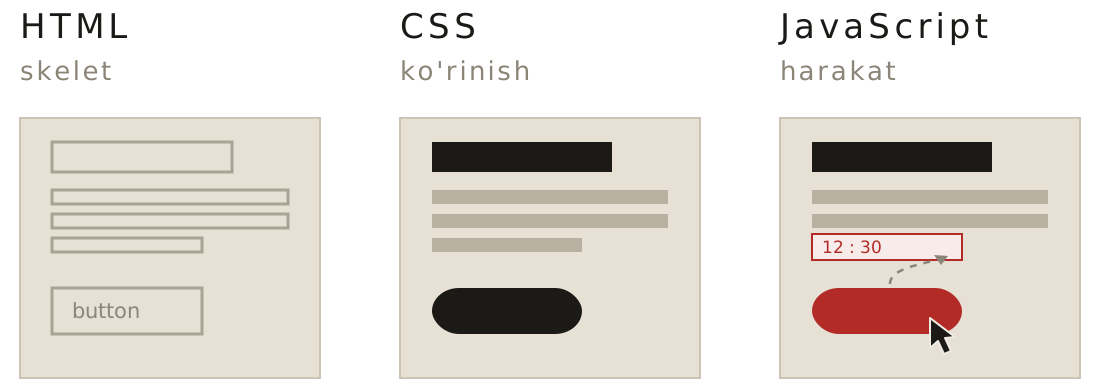
HTML — skelet. Sahifada nima borligini aytadi: sarlavha, paragraf, rasm, tugma. Rasmdagi birinchi plita — faqat konturlar.
CSS — ko'rinish. O'sha narsalar qanday ko'rinishini aytadi: rangi, o'lchami, joylashuvi. Ikkinchi plitada xuddi shu bo'laklar bo'yalgan.
JavaScript — harakat. Sahifa nima qilishini aytadi. Uchinchi plitada tugma bosilgan va yonidagi qiymat o'zgargan — buni faqat JavaScript qila oladi.
| Savol | Javob beradigan til |
|---|---|
| Sahifada nima bor? | HTML |
| U qanday ko'rinadi? | CSS |
| Bosilganda nima bo'ladi? | JavaScript |
Kalkulyator misolida buni bo'lib chiqamiz:
| Qism | Kim bajaradi |
|---|---|
| Ekrandagi tugmalar va natija oynasi | HTML |
| Tugmalarning rangi, yumaloq burchagi | CSS |
= bosilganda javobni hisoblash |
JavaScript |
HTML va CSS hech narsani hisoblay olmaydi — ular faqat ko'rsatadi. Hisoblash, solishtirish, eslab qolish, javob berish — bularning hammasi JavaScript ishi.
JavaScript 1995-yilda aynan shu maqsadda yaratilgan: sahifani jonlantirish uchun. Bugun deyarli har bir sayt undan foydalanadi.
E'tibor bering: JavaScript va Java — butunlay boshqa ikki til. Nomi o'xshash bo'lgani bilan ular bir-biriga bog'liq emas; bu chalkashlik 1995-yildagi reklama qaroridan qolgan. Internetdan "Java" bo'yicha javob izlasangiz, mutlaqo boshqa narsa topasiz.
JavaScript kodini sinab ko'rishning eng tez yo'li — brauzer konsoli. Konsol brauzerning ichiga qurilgan, hech narsa o'rnatilmaydi.
Ctrl + Shift + J ni sinang
yoki sahifada o'ng tugmani bosib Inspect / Tekshirish ni
tanlang. Ba'zi noutbuklarda F12 uchun Fn tugmasi bilan birga
bosish kerak bo'ladi.> belgisidan keyin quyidagini qo'lda yozing va Enter bosing:console.log("Salom, Nukus!");
Skrinshot kutilmoqdaBrauzer konsoli
Tekshirib ko'ring: keyingi qatorda Salom, Nukus! yozuvi paydo
bo'ldi. Qizil rangda Uncaught SyntaxError chiqqan bo'lsa — qavs
yoki qo'shtirnoq tushib qolgan, qatorni qaytadan yozing.
Endi sonlar bilan:
console.log(7 * 8);
Javob: 56. Konsol kalkulyator kabi ham ishlaydi.
Nusxa ko'chirmoqchi bo'lsangiz. Chrome birinchi marta kodni
konsolga qo'yishga ruxsat bermaydi: ogohlantirish chiqadi va sizdan
allow pasting deb yozishni so'raydi. O'sha ikki so'zni yozib Enter
bosing — shundan keyin nusxa ishlaydi. Bu himoya chorasi: begona odam
sizni konsolga notanish kod qo'yishga ko'ndirmasin.
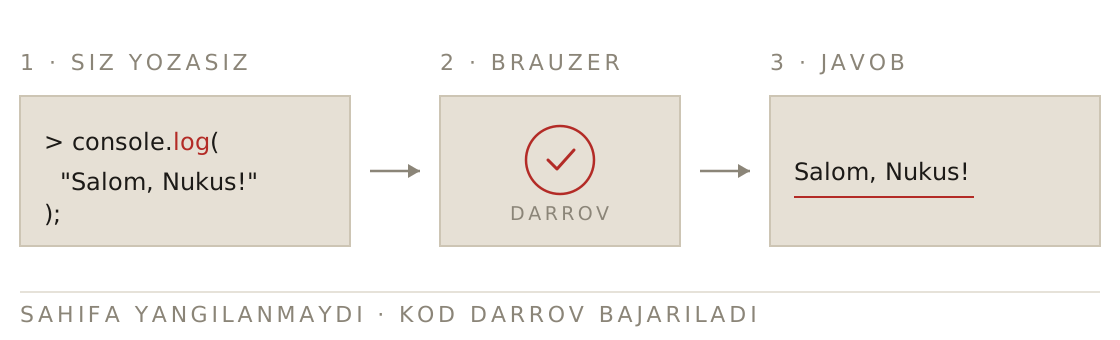
Uch qadam bo'ldi:
Yozilgan qatorni bo'laklarga ajratamiz:
console.log("Salom, Nukus!");
| Bo'lak | Vazifasi |
|---|---|
console |
brauzerning konsoli |
.log(...) |
"buni yozib qo'y" degan buyruq |
"Salom, Nukus!" |
yoziladigan matn — qo'shtirnoq ichida |
; |
buyruq shu yerda tugadi |
Ikki qoida shu yerdan chiqadi.
Matn har doim qo'shtirnoq ichida yoziladi. Qo'shtirnoqsiz yozsangiz,
brauzer uni buyruq nomi deb o'ylaydi va
Uncaught ReferenceError: Salom is not defined deb xato beradi —
"Salom degan narsani bilmayman" degani. Xato nomini o'qishni odat qiling:
ReferenceError — noma'lum nom, SyntaxError — yozuvda xato.
Sonlar qo'shtirnoqsiz yoziladi. 7 * 8 — bu amal, bajariladi.
"7 * 8" — bu matn, shundayligicha yoziladi. Farqni konsolda
ikkalasini yozib sinab ko'ring.
Apostrofli nomlarga e'tibor. Bizning joy nomlarimizda ' belgisi
ko'p: Qo'ng'irot, Mo'ynoq, To'rtko'l.
Bu yerda ikkita belgini ajratib olish kerak. Yuqorida qo'shtirnoq
deb atagan belgimiz — ", uni ikki tirnoq deb ham aytishadi: bu
bitta belgining ikki nomi. Apostrof esa boshqa belgi — ', uni bir
tirnoq deyishadi va JavaScript uni ham matn chegarasi deb qabul
qiladi.
Matnni ikki tirnoq (") ichida yozsangiz, apostrof hech qanday
muammo tug'dirmaydi:
console.log("Qo'ng'irot");
Bir tirnoq (') bilan yozsangiz — matn apostrof joyida tugab qoladi va
brauzer Uncaught SyntaxError beradi. Shuning uchun bu darsda hamma
joyda ikki tirnoq ishlatamiz.
E'tibor bering: konsolga yozilgan narsa faqat sizga ko'rinadi. Sahifani ochgan boshqa odam uni ko'rmaydi — konsol tekshirish uchun, ko'rsatish uchun emas.
Konsolga yozilgan kod sahifa yangilanishi bilan yo'qoladi. Kod doimiy qolishi uchun uni faylga yozib, sahifaga ulash kerak.
Bu joyda ko'pchilik qoqiladi, shuning uchun qadamma-qadam yozamiz.
VS Code bilan (tavsiya etiladi):
birinchi-sahifa degan papka yarating.File menyusidan Open Folder ni tanlang va
o'sha papkani ko'rsating.File menyusidan New File, nomini birinchi.html deb yozing.New File, nomi kod.js.Bloknot bilan:
birinchi-sahifa papkasini yarating.Fayl menyusidan Saqlash ni tanlang va papkani ko'rsating.Barcha fayllar (All Files) ni
tanlang, keyin nomini birinchi.html deb yozing.Nega bu muhim. Bloknot sukut bo'yicha .txt qo'shib yuboradi va
faylingiz birinchi.html.txt bo'lib qoladi. Windows kengaytmalarni
yashirgani uchun buni ko'rmaysiz ham — brauzerda esa sahifa emas, xom
matn ochiladi.
Tekshirish oson: papkada faylning ikonkasi brauzer belgisi bo'lsa —
to'g'ri. Bloknot belgisi bo'lsa — hali .txt.
birinchi.html fayliga quyidagini yozing:
<!DOCTYPE html>
<html lang="uz">
  <head>
    <meta charset="UTF-8">
    <title>Birinchi sahifam</title>
  </head>
  <body>
    <h1>Mening sahifam</h1>
    <script src="kod.js"></script>
  </body>
</html>
kod.js fayliga — xuddi shu papkada:
// Bu izoh — brauzer uni o'qimaydi
console.log("Sahifa ochildi");
alert("Salom!");
Endi birinchi.html faylini brauzerda oching: ustiga ikki marta
bosing yoki o'ng tugma bilan Open with orqali Chrome'ni tanlang.
Skrinshot kutilmoqdaSahifa va alert oynasi
Tekshirib ko'ring: ekranda Salom! yozuvli kichik oyna chiqdi.
OK bosing — orqada Mening sahifam sarlavhasi turibdi. F12 bilan
konsolni ochsangiz, u yerda Sahifa ochildi yozuvi bor.
Hech narsa chiqmadimi? Uch narsani tekshiring: ikkala fayl bitta
papkadami, kod.js nomi to'g'ri yozilganmi, fayl .txt bo'lib
qolmaganmi.
Kodni o'zgartirsangiz — sahifani yangilang. Fayldagi o'zgarish
brauzerda o'z-o'zidan ko'rinmaydi: kod.js ni saqlang, so'ng sahifa
ochilgan oynada F5 bosing (yoki Ctrl + R). Eski natijani ko'rib
"kodim ishlamayapti" degan xulosaga kelish — eng ko'p uchraydigan
yanglishlik.
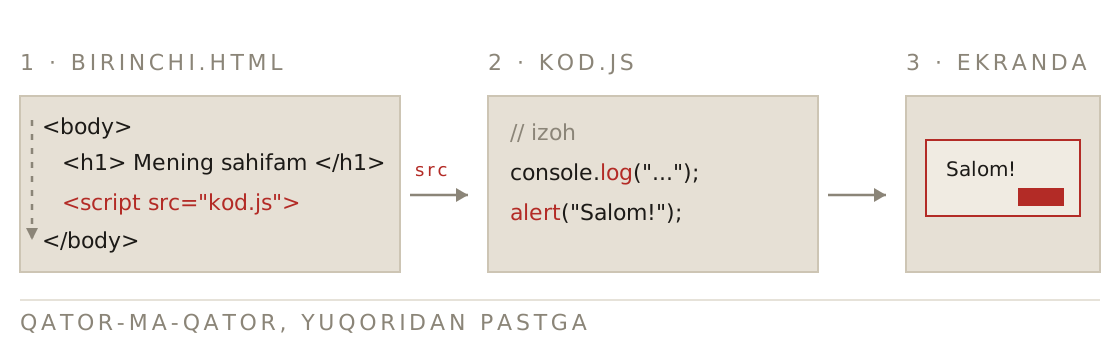
Brauzer HTML faylni yuqoridan pastga, qator-ma-qator o'qiydi:
<h1> ni ko'rdi — sarlavhani ekranga chizdi.<script src="kod.js"> ni ko'rdi — kod.js faylini ochdi.Shuning uchun kod.js ichidagi qatorlarning tartibi muhim.
alert ni birinchi qatorga ko'chirsangiz, oyna avval chiqadi.
<script src="kod.js"></script> — brauzerga "shu faylni ham o'qi"
deb aytadi. src — fayl nomi; fayl boshqa papkada bo'lsa, yo'li to'liq
yoziladi (papka/kod.js).
Teg </body> dan oldin yoziladi. Sababi: brauzer avval sahifani
chizadi, keyin kodni ishga tushiradi. Aks holda kod hali mavjud
bo'lmagan elementlarni qidirib qoladi — buni 17-darsda ko'ramiz.
alert("Salom!") — ekranda oyna chiqaradi. console.log dan farqi:
console.log |
alert |
|
|---|---|---|
| Kim ko'radi | faqat siz (F12 orqali) | sahifani ochgan har kim |
| Sahifa kutadimi | yo'q | ha, OK bosilgunicha |
| Nima uchun | tekshirish | foydalanuvchiga xabar |
// — izoh. Shu belgidan keyingi matnni brauzer o'qimaydi. Izoh
o'zingiz uchun va kodni o'qiydigan boshqa odam uchun yoziladi: uch
oydan keyin o'z kodingizni ochganingizda ham asqotadi.
| Xato | Nima ko'rinadi | Sabab | Yechim |
|---|---|---|---|
| Qo'shtirnoq yo'q | Salom is not defined |
matn buyruq deb o'qildi | console.log("Salom") |
| Katta harf | Console is not defined |
Console.log yozilgan |
hammasi kichik harf bilan |
Fayl .txt bo'lib qolgan |
brauzerda kod matn bo'lib chiqadi | Bloknot kengaytma qo'shgan | "Barcha fayllar" ni tanlab qayta saqlang |
kod.js topilmadi |
hech narsa bo'lmaydi | nom xato yoki boshqa papkada | ikkala fayl bitta papkada bo'lsin |
| Qavs yopilmagan | Uncaught SyntaxError |
) yoki " tushib qolgan |
qatorni oxirigacha tekshiring |
| Harflar buzuq chiqdi | tanish bo'lmagan belgilar | <meta charset="UTF-8"> yo'q |
<head> ichiga qo'shing |
alert ikki marta chiqdi |
oyna ikki marta | kod ikki marta ulangan | ortiqcha <script> ni o'chiring |
| Bir tirnoq ichida apostrof | Uncaught SyntaxError |
'Qo'ng'irot' — matn apostrofda tugadi |
ikki tirnoq: "Qo'ng'irot" |
| Kod o'zgardi, natija eski | eski matn chiqaveradi | sahifa yangilanmagan | oynada F5 bosing |
| Konsolga nusxa qo'yilmadi | "allow pasting" so'raladi | Chrome himoyasi | allow pasting deb yozing |
console.log("matn") — konsolga yozadi, faqat siz ko'rasizalert("matn") — oyna chiqaradi, hamma ko'radiQo'ng'irot) uchun ikki tirnoq ishlatiladi// dan keyingi matn — izoh, brauzer o'qimaydi<script src="kod.js"></script> bilan ulanadi</body> dan oldin turadi, kod yuqoridan pastga bajariladiBu darsda ikki topshiriq bor, ikkalasi ham shu qo'llanmadagi materialdan chiqadi:
console.log bilan
ma'lumot chiqarish, bitta amalni hisoblash va uni qaysi til
bajarayotganini aytish.birinchi.html va
kod.js yaratib, kodni sahifaga ulash.Topshiriq matni shu sahifaning pastida — jurnaldagi raqamingizni tanlaganingizdan keyin chiqadi. Har kimda o'z joyi va o'z amali bo'ladi, shuning uchun qo'shnining ishini ko'chirish ishlamaydi.
Skrinshot qanday olinadi? Win + Shift + S bosing — ekran
xiralashadi va sichqoncha bilan kerakli qismni belgilaysiz. Rasm
buferga tushadi: Word yoki Paint'ga Ctrl + V bilan qo'ying va saqlang.
Butun ekran kerak bo'lsa PrtScn tugmasi ham shu ishni qiladi.
Ikkinchi topshiriqqa kirishishdan oldin 3-bo'limdagi fayl yaratish qadamlarini qaytadan o'qib chiqing — eng ko'p vaqt aynan shu yerda yo'qoladi.
Hozircha biz faqat tayyor matn va sonlarni chiqara olamiz. Natijani eslab qolish, uni o'zgartirish yoki foydalanuvchidan son so'rash hali qo'limizdan kelmaydi.
Keyingi darsda sonli qiymatlar va arifmetik amallar bilan tanishamiz — shundan keyin sahifa haqiqiy hisob-kitob qila boshlaydi.
Ro'yxatdagi tartib raqamingizni tanlang — shaxsiy topshiriq shu yerda chiqadi. Bir marta tanlaysiz, brauzer eslab qoladi.