I chorak · Mobil dasturlash
Android Studio
Telefon ilovasi yasaladigan ish stoli
KOTLINSDKEMULYATOR
I chorak · Mobil dasturlash
Telefon ilovasi yasaladigan ish stoli
Ushbu darsdan keyin siz:
Bugungi darsda kod deyarli yozilmaydi. Bugungi ish — ish stolini tayyorlash. Dasturchining ish stoli — Android Studio; usiz keyingi darslar boshlanmaydi.
Har bo'limda avval o'zingiz qilib ko'rasiz, keyin nima bo'lganini sxemada ko'rasiz, oxirida qoidasini o'qiysiz.
| Nima | Talab |
|---|---|
| Kompyuter | Windows 10/11 (64-bit), macOS yoki Linux |
| Operativ xotira | kamida 8 GB; 16 GB bo'lsa emulyator ancha tez |
| Bo'sh joy | kamida 12 GB — Studio ~4 GB, SDK ~3 GB, emulyator obrazi ~3 GB |
| Internet | jami 3–4 GB yuklab olinadi |
| Huquq | o'rnatish uchun administrator huquqi kerak |
| Vaqt | yuklash va o'rnatish 40–90 daqiqa, internet tezligiga qarab |
| Til | Kotlin — Android Studio'ning o'z tanlovi |
Yuklash uch bosqichda bo'ladi — buni oldindan bilib qo'ying: Android Studio (~1 GB) → SDK (~1 GB) → emulyator obrazi (~1,5 GB). Har biri alohida so'raladi, shuning uchun "yuklab bo'ldim" degan his ikki marta aldaydi.
Maktab kompyuterida administrator huquqi bo'lmasa dastur o'rnatilmaydi — o'qituvchidan so'rang.
Telefon shart emas: ilova kompyuterdagi emulyator — virtual telefonda ochiladi. Telefoningiz bo'lsa, undan ham foydalanish mumkin (quyida "Kompyuteringiz kuchsiz bo'lsa" bo'limi bor).
Uydagi internet sekin bo'lsa, yuklab olishni maktab kompyuterida boshlang — Android Studio bir marta yuklanadi, keyin doim ishlaydi.
Android Studio tez-tez yangilanadi. Menyu va tugma nomlari sizdagi versiyada biroz boshqacha bo'lishi mumkin — qadamlarning tartibi esa o'zgarmaydi. Nomi mos kelmasa, ma'nosi bo'yicha izlang: "Download", "SDK Manager", "Device Manager", "Run".
Skrinshot kutilmoqdaPlay Market'da ilova sahifasi
Tekshirib ko'ring: hajm bitta son bo'lib turibdi. Ya'ni butun ilova — yuzlab rasm, barcha matnlar va minglab qator kod — telefoningizga bitta fayl bo'lib kelgan.
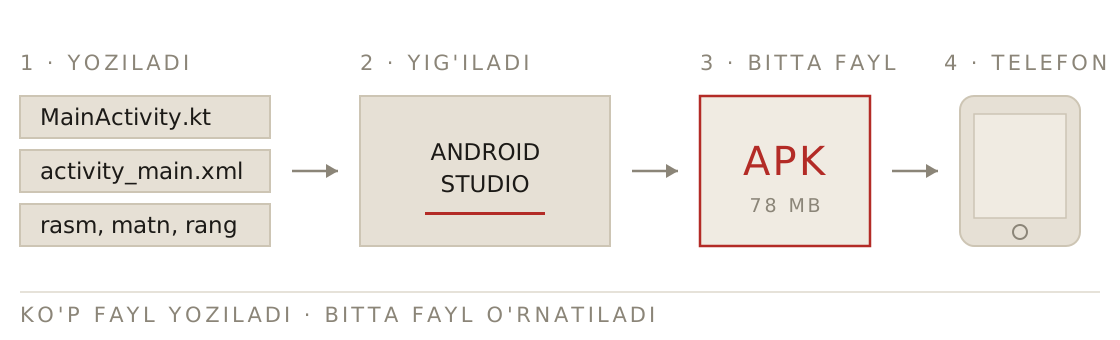
Dasturchi kod yozadi va unga rasm, matn, ranglarni qo'shadi. Bular alohida-alohida fayllar. Keyin Android Studio hammasini yig'adi (build) va bitta fayl chiqaradi — APK (Android Package).
Play Market o'sha APK'ni tarqatadi, Android esa uni telefonga o'rnatadi. Siz Play Market'da ko'rgan hajm — shu faylning hajmi.
Katta ilovalarni Play Market bir necha bo'lakka bo'lib yuboradi — telefoningizga faqat kerakli bo'lagi tushadi. G'oya esa o'zgarmaydi: kod alohida yoziladi, yig'iladi, keyin tarqatiladi.
| Atama | Nima |
|---|---|
| Android | telefondagi operatsion tizim: ilovalarni o'rnatadi va ishga tushiradi |
| Kotlin | biz kod yozadigan til — Google'ning Android uchun asosiy tanlovi |
| APK | yig'ilgan ilova: kod + rasm + matn, hammasi bitta faylda |
| Android Studio | kodni APK ga aylantiradigan dastur |
Uchta ish har safar shu tartibda bo'ladi: yozasiz → yig'iladi → o'rnatiladi. Keyingi darslarda kod o'zgaradi, bu tartib esa o'zgarmaydi.
E'tibor bering: ilovani sinash uchun Play Market kerak emas. Android Studio APK'ni to'g'ridan-to'g'ri emulyatorga yoki USB bilan ulangan telefonga o'rnatadi — bir necha soniyada.
developer.android.com/studio manzilini oching.Skrinshot kutilmoqdaAndroid Studio yuklab olish sahifasi
Tekshirib ko'ring: Yuklanishlar papkasida
android-studio-...-windows.exe fayli paydo bo'ldi.
macOS'da .dmg, Linuxda .tar.gz yuklanadi. Quyidagi qadamlar
deyarli bir xil — faqat faylni ochish usuli boshqacha.
Endi o'rnatamiz.
Tekshirib ko'ring: "Downloading Components" tugagach
Welcome to Android Studio oynasi ochiladi — o'rtada New Project
va Open tugmalari turadi. Shu oyna chiqdi — demak o'rnatish tugadi.
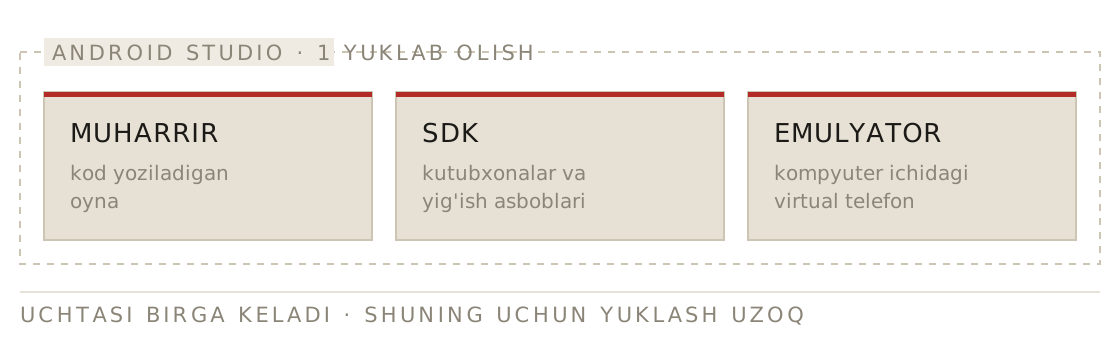
"Android Studio" — bitta dastur emas, uchta narsa birga:
Muharrir (IDE) — kod yoziladigan oyna. Xatolarni ko'rsatadi, so'zlarni to'ldiradi, fayllarni tartibda tutadi.
SDK (Software Development Kit) — Android kutubxonalari va yig'ish asboblari. Aynan shu qism kodni APK ga aylantiradi.
Emulyator — kompyuter ichidagi virtual telefon. Ilovani sinash uchun haqiqiy qurilma shart emas.
Shuning uchun yuklash uzoq: siz bitta dastur emas, uchta narsani birdan o'rnatyapsiz.
SDK Manager — Android versiyalarini boshqaradigan oyna. Welcome
oynasida More Actions → SDK Manager, loyiha ochiq bo'lsa
File → Settings → Languages & Frameworks → Android SDK.
Skrinshot kutilmoqdaSDK Manager oynasi
| Bo'lim | Nima turadi |
|---|---|
| SDK Platforms | Android versiyalari: API 34, API 35 ... |
| SDK Tools | Build Tools, Platform-Tools, Emulator |
Kerakli versiyani qo'shish uchun: SDK Platforms varag'ini oching → kerakli API yonidagi katakchaga belgi qo'ying → Apply → chiqqan oynada OK. Studio uni yuklab oladi, katakcha esa to'q rangga o'tadi. Uy vazifasida aynan shu ish so'raladi.
API raqami — Android versiyasining ichki nomeri. API 34 = Android 14, API 35 = Android 15. Loyihada "Minimum SDK" tanlanadi: ilova shu versiyadan boshlab yuqorisida ishlaydi. Minimum SDK qancha past bo'lsa, ilovangiz shuncha ko'p telefonga tushadi.
Welcome oynasida New Project ni bosing.
Shablonlar ro'yxatidan Empty Views Activity ni tanlang → Next.
Diqqat: yonidagi "Empty Activity" — boshqa shablon (Compose usuli). Bizga XML bilan ishlaydigan Empty Views Activity kerak, chunki keyingi darslarda Layout va tugmalar shu yo'lda bo'ladi.
Maydonlarni to'ldiring:
| Maydon | Qiymat |
|---|---|
| Name | SalomNukus — bitta so'z, lotin harflari, bo'sh joysiz |
| Package name | o'z-o'zidan to'ladi — tegmang |
| Save location | bo'sh joyi bor disk |
| Language | Kotlin |
| Minimum SDK | API 24 (Android 7.0) |
| Build configuration language | sukut bo'yicha qoldiring |
Package name — ilovaning butun dunyodagi yagona nomi
(com.example.salomnukus kabi). Play Market ilovalarni aynan shu nom
bo'yicha ajratadi, shuning uchun u takrorlanmasligi kerak.
Minimum SDK ni API 24 qilib qo'yamiz: ilova Android 7.0 va undan yuqori telefonlarda ishlaydi — bu deyarli hamma qurilma.
Finish. Studio loyihani yaratadi va Gradle sync boshlanadi — pastda indikator aylanadi. Birinchi safar 2–5 daqiqa ketadi. Indikator to'xtamaguncha kutasiz.
Endi virtual telefon yasaymiz.
Tools → Device Manager.Pixel 6 ni
tanlang → Next. Ro'yxatda aynan shu qurilma bo'lmasa, eng
yaqinini oling.Shift + F10).Skrinshot kutilmoqdaEmulyatorda ishlayotgan ilova
Tekshirib ko'ring: o'ngda emulyator oynasi ochiladi (birinchi safar 1–3 daqiqa), telefon yuklanadi, so'ng ekranda oq sahifa va Hello World! yozuvi paydo bo'ladi.
Endi yozuvni o'zgartiramiz.
Chapdagi daraxtda app → res → layout → activity_main.xml ni oching.
O'ng yuqoridagi Code rejimiga o'ting.
<TextView> ichidan android:text="Hello World!" qatorini toping
va faqat qo'shtirnoq ichidagi matnni almashtiring:
android:text="Salom, Nukus!"
Qolgan qatorlarga tegmang — ular yozuvni ekranning o'rtasida ushlab turadi. O'chirib yuborilsa, yozuv yuqori chap burchakka qochadi.
Ctrl + S bilan saqlang va yana Run bosing.
Tekshirib ko'ring: emulyatordagi yozuv o'zgardi. Ikkinchi ishga tushirish ancha tez bo'ldi — emulyator allaqachon ochiq edi.
E'tibor bering: XML matnida apostrof (') to'g'ridan-to'g'ri
yozilmaydi. android:text="Qo'ng'irot" xato beradi; kerak bo'lsa
android:text="Qo\'ng\'irot" deb yoziladi. Shuning uchun uy
vazifasidagi yozuvlar apostrofsiz tanlangan.
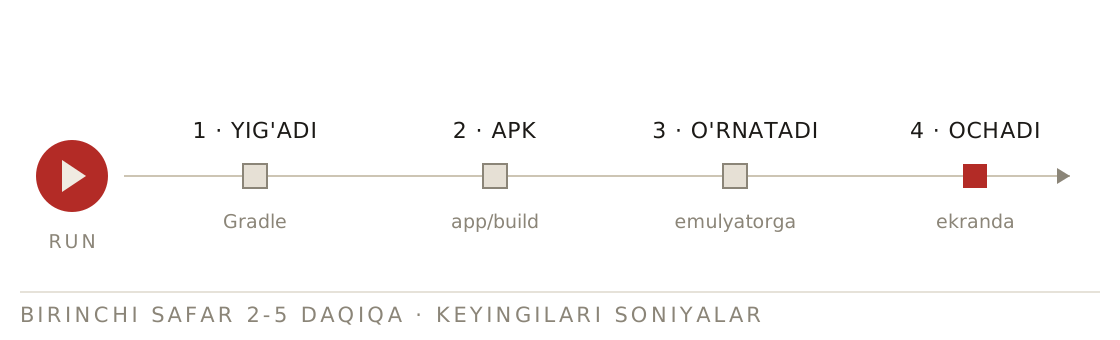
Run bosilganda to'rt ish ketma-ket bajariladi:
app/build/outputs/apk/debug/app-debug.apk
fayli paydo bo'ladi. Uni telefonga nusxalab ham o'rnatish mumkin.Birinchi safar sekin, chunki hamma narsa noldan yig'iladi. Keyingi safarlarda faqat o'zgargan qism qayta yig'iladi — shuning uchun tez.
Loyihada yuzlab fayl bor, lekin hozircha uchtasi muhim:
| Fayl | Nima uchun |
|---|---|
activity_main.xml |
ekranda nima ko'rinishi |
MainActivity.kt |
ilova ochilganda nima bajarilishi |
AndroidManifest.xml |
ilova nomi, ikonkasi, ruxsatlari |
MainActivity.kt ichida shu kod turadi:
class MainActivity : AppCompatActivity() {
    override fun onCreate(savedInstanceState: Bundle?) {
        super.onCreate(savedInstanceState)
        setContentView(R.layout.activity_main)
    }
}
Hozircha bitta qatorni tushunish yetadi:
setContentView(R.layout.activity_main) — "ekran sifatida shu XML
faylni ko'rsat". Qolgan so'zlarni 02 va 03-darslarda ochamiz.
Emulyator 8 GB xotirada sekin ishlaydi. Telefoningiz bo'lsa, ilovani to'g'ridan-to'g'ri unda ishga tushirish mumkin — bu tezroq:
Sozlamalar → Telefon haqida ni oching va Build number
(Sborka raqami) ustiga 7 marta bosing. "Siz endi dasturchisiz" degan
xabar chiqadi.Sozlamalar → Tizim → Developer options ga kiring va
USB debugging ni yoqing. Xiaomi'da bu yo'l boshqacha:
Qo'shimcha sozlamalar → Dasturchilar uchun.Ilova haqiqiy telefoningizda ochiladi. Emulyator ham kerak bo'ladi (uy vazifasida so'raladi), lekin kundalik ishda telefon qulayroq.
| Xato | Nima ko'rinadi | Sabab | Yechim |
|---|---|---|---|
| Emulyator ochilmaydi | "emulator process finished with exit code 1" | BIOS'da virtualizatsiya o'chiq | BIOS → Virtualization (VT-x / SVM) → Enabled |
| Gradle sync tugamaydi | pastda indikator cheksiz aylanadi | internet uzilgan | Internetni tekshirib File → Sync Project with Gradle Files |
| SDK topilmadi | "SDK location not found" | SDK yo'li ko'rsatilmagan | Settings → Android SDK da yo'lni tanlang |
| Apostrof xatosi | "Apostrophe not preceded by \" | android:text="Qo'ng'irot" |
\' yozing yoki apostrofsiz nom oling |
| Joy yetmadi | o'rnatish yarmida to'xtaydi | SDK va emulyator ~6 GB | Diskda 10 GB bo'shating |
| Yozuv o'zgarmadi | eski matn chiqaveradi | fayl saqlanmagan yoki Run bosilmagan | Ctrl + S, keyin qayta Run |
| Loyiha nomi qizil | "Name cannot contain spaces" | bo'sh joy yoki kirill harf | SalomNukus — bitta so'z, lotin harflari |
| Emulyator qotib qoladi | "System UI isn't responding" | xotira yetmayapti | Boshqa dasturlarni yoping yoki telefonda ishlang |
| Finish faol emas | Setup Wizard'da tugma kulrang | litsenziyalar qabul qilinmagan | Har bir litsenziyani tanlab Accept |
| O'rnatish boshlanmaydi | administrator huquqi so'raladi | maktab kompyuterida cheklov | O'qituvchidan huquq so'rang |
| Telefon ro'yxatda yo'q | qurilma tanlanmaydi | kabel faqat quvvatlaydi yoki USB debugging o'chiq | Boshqa kabel, USB rejimi "File transfer" |
activity_main.xml — ekran ko'rinishi, MainActivity.kt — mantiq\' bilan yoziladiBu darsda ikki topshiriq bor, ikkalasi ham shu qo'llanmadagi materialdan chiqadi:
Topshiriq matni shu sahifaning pastida — jurnaldagi raqamingizni tanlaganingizdan keyin chiqadi.
1-topshiriq uchun Welcome oynasi kerak bo'ladi. Loyiha ochiq bo'lsa
u ko'rinmaydi: File → Close Project bosing — Welcome oynasi qaytadi.
Skrinshot qanday olinadi? Win + Shift + S bosing — ekran
xiralashadi va sichqoncha bilan kerakli qismni belgilaysiz. Rasm
buferga tushadi: Word yoki Paint'ga Ctrl + V bilan qo'ying va saqlang.
Butun ekran kerak bo'lsa PrtScn tugmasi ham shu ishni qiladi.
Yuklab olish vaqti bunga kirmagan. Internetingiz sekin bo'lsa, yuklashni kechqurun boshlab qo'ying: kompyuter yuklab olayotganda siz boshqa ish qilaverasiz.
Loyiha yaratildi, lekin uning ichiga hali qaramadik: papkalar nima uchun
kerak, res ichida nima turadi, Gradle nima qiladi — bularni bilmaymiz.
Keyingi darsda Androidda loyiha strukturasi bilan tanishamiz — shundan keyin kerakli faylni izlab yurmaysiz.
Ro'yxatdagi tartib raqamingizni tanlang — shaxsiy topshiriq shu yerda chiqadi. Bir marta tanlaysiz, brauzer eslab qoladi.